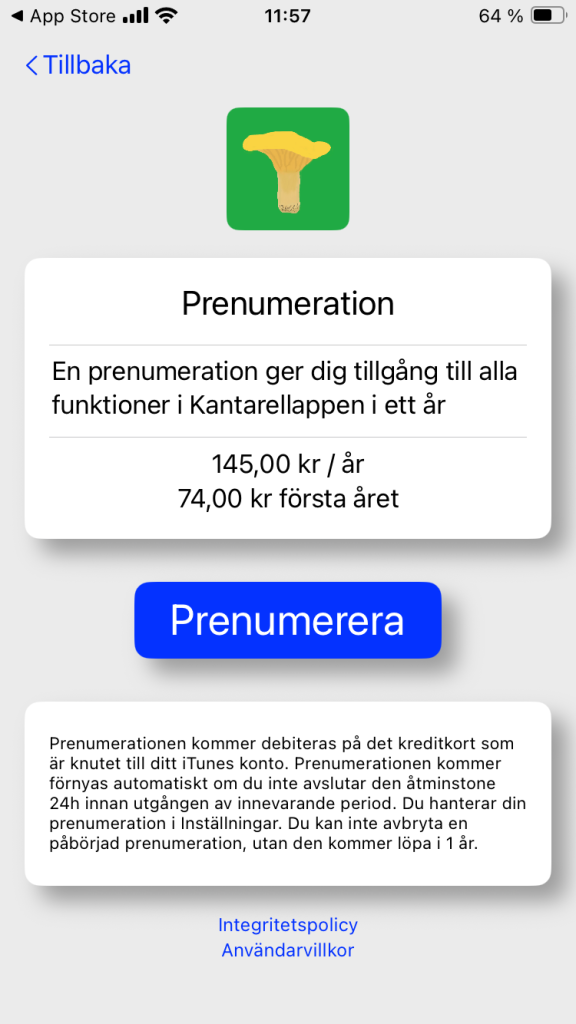
Om du har en pågående prenumeration och har bytt telefon eller råkat ta bort appen, kan du återställa ditt abonnemang. Installera appen igen och tryck på återställning efter att du gått igenom introduktionsbilderna.
Avsluta prenumeration
För Apple
Gå till Inställningar → klicka på ditt Apple konto (högst upp på skärmen) → Abonnemang → välj appikonen Kantarellappen och avbryt abonnemang.
För Android
Öppna appen Play Butik → klicka på ikonen för ditt konto (högst uppe till höger på skärmen) → Betalningar och prenumerationer → Prenumerationer → välj appikonen Kantarellappen och säg upp prenumerationen.
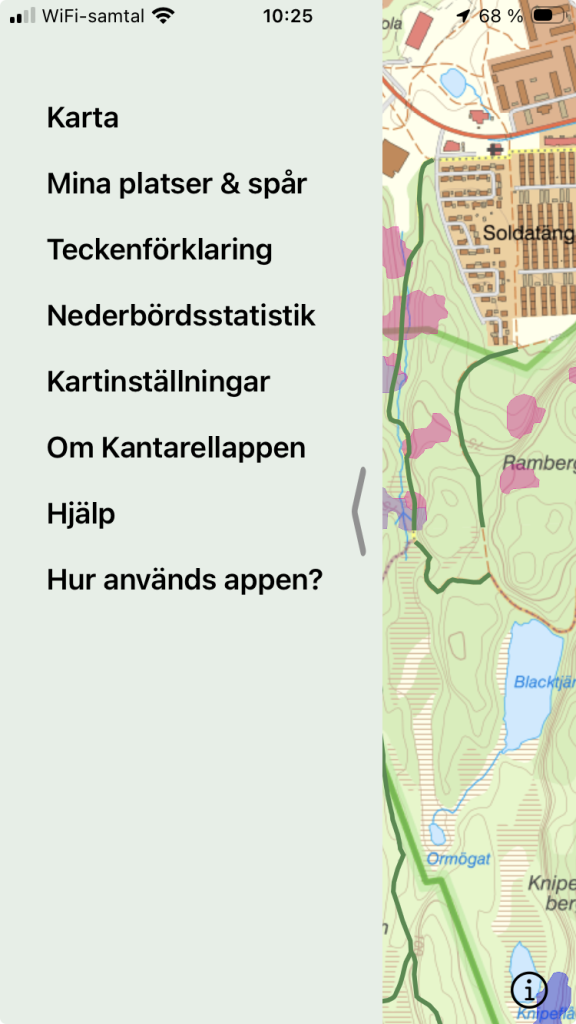
Sidomeny
Karta: Stänger Sidomenyn.
Mina platser: Tryck på Mina platser om du vill hantera dina sparade svampställen (se hantera svampställe).
Teckenförklaring: Teckenförklaring till kartan.
Nederbördsstatistik: Vägledning om hur du ska tolka regnkartan. (Inget regn – ingen svamp).
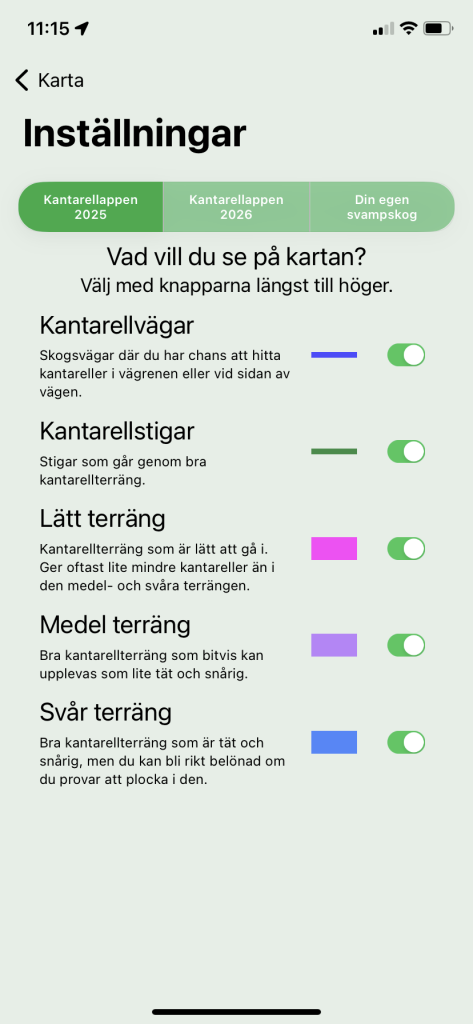
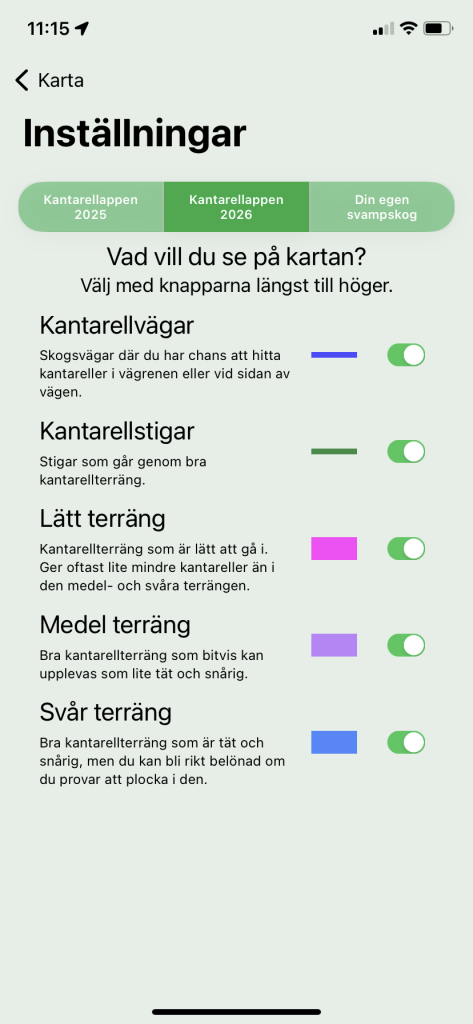
Inställningar: Här ställer du in på vad du vill se på kartan. Vilka sorters områden och vilka sorters gångvägar.
Om Kantarellappen: Information om Kantarellappen.
Hjälp: Den här sidan.
Hur används appen?: En instruktionsfilm om hur appen används.
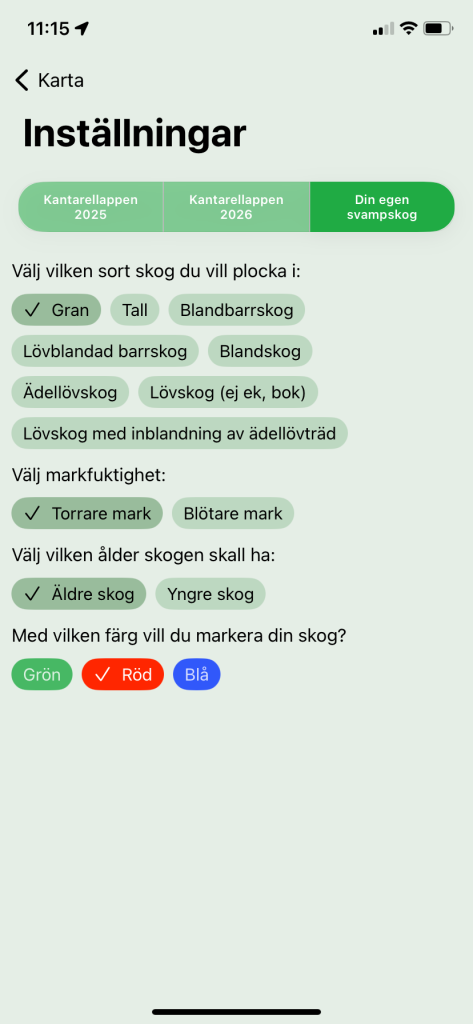
Kartskärm I Kantarellappen finns tre typer av kartinställningar:
Kantarellappen 2025: Här får du förra årets kantarellområden (ifall du hade några specifika svampställen är de likadant markerade med denna version).
Kantarellappen 2026: I denna version får du årets kantarellområden baserat på den senaste datan samt de förbättringar vi gjort till årets svampsäsong (här kan områden från förra året försvunnit eller förändrats, och nya områden har tillkommit i år).
”Din egen svampskog”: Du kan också bygga din egen svampskog genom att välja typ av skog, mark och ålder.
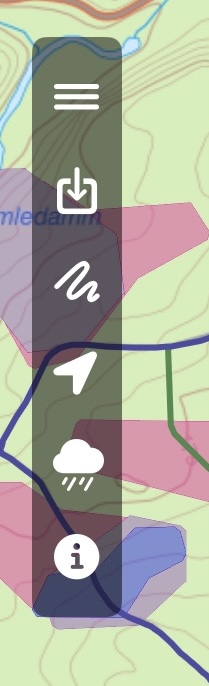
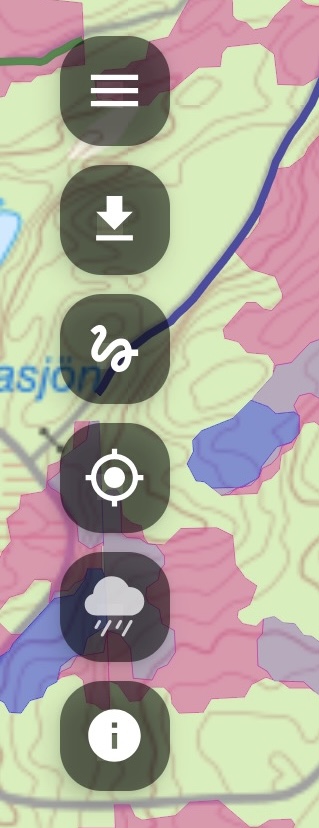
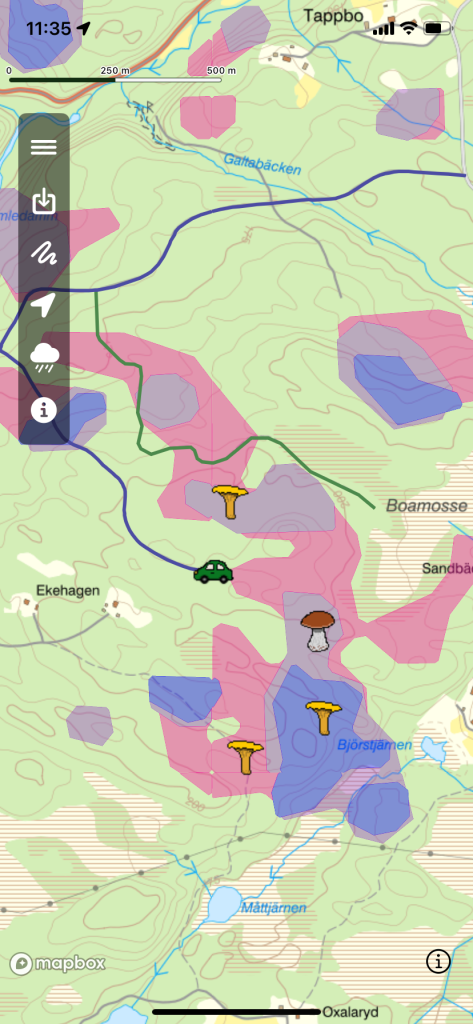
Knappar på kartskärmen
Öppna Sidomenyn (se Sidomenyn). Notera att i Android sitter knappen i det gröna verktygsfältet.
Ladda del av kartan till mobilens minne: Om du ska plocka kantareller i ett område med dålig mottagning kan du ladda ner denna del av kartan till mobilens minne innan svampturen. Flytta kartan till det område du är intresserad av (området får inte vara för stort) och tryck på knappen. Om du vill du ha flera områden nedladdade kan du upprepa proceduren flera gånger. Appen håller själv ordning på de nedladdade kartdelarna och laddar dessa ur minnet vid behov.
Rita spår: Genom att trycka på denna knapp ritas ett spår av hur du går i terrängen. När spårningen är igång är knappen röd. Funktionen fungerar bäst om mobilen är på och appen är i aktivt läge. Avsluta spårningen genom att trycka på knappen igen. Denna funktion kräver att du gett appen tillgång till din platsinformation. Du kan ändra appens tillgång till platstjänster under Inställningar.
4. Flytta kartan till din position: Denna funktion kräver att du gett appen tillgång till din platsinformation
5. Visa nederbördskarta: Denna funktion visar hur mycket det har regnat jämfört med normal nederbörd de senaste 21 dagarna. 1 tryck = nederbörd i %. 2 tryck = nederbörd i mm (baserat på data från SMHI).
6. Infoknapp: Här ser du vilken kartinställning du valt (2025, 2026 eller egen svamskog).
(”Infoknappen” nere i hörnet på kartan: här kan du stänga av Mapbox telemetrifunktion. Det påverkar inte funktionaliteten hos Kantarellappen om du stänger av den).
IOS
Android
Markera svampställe
Tryck och håll inne på den plats du vill markera ett svampställe på, tills inmatningsmenyn dyker upp → Ange namn, beskrivning (ej nödvändigt) och välj markör → Tryck på spara.
De svampställen som du sparar förblir din hemlighet och lämnar aldrig din mobil. Du kan kopiera koordinaterna för svampstället genom att trycka på kopieringsknappen.
Hantera Svampställe
Redigera svampställe på kartan :
Tryck på det svampställe du vill ändra. I inmatningsmenyn gör du de önskade ändringarna. Tryck sedan på spara.
Redigera svampställe via Mina Platser :
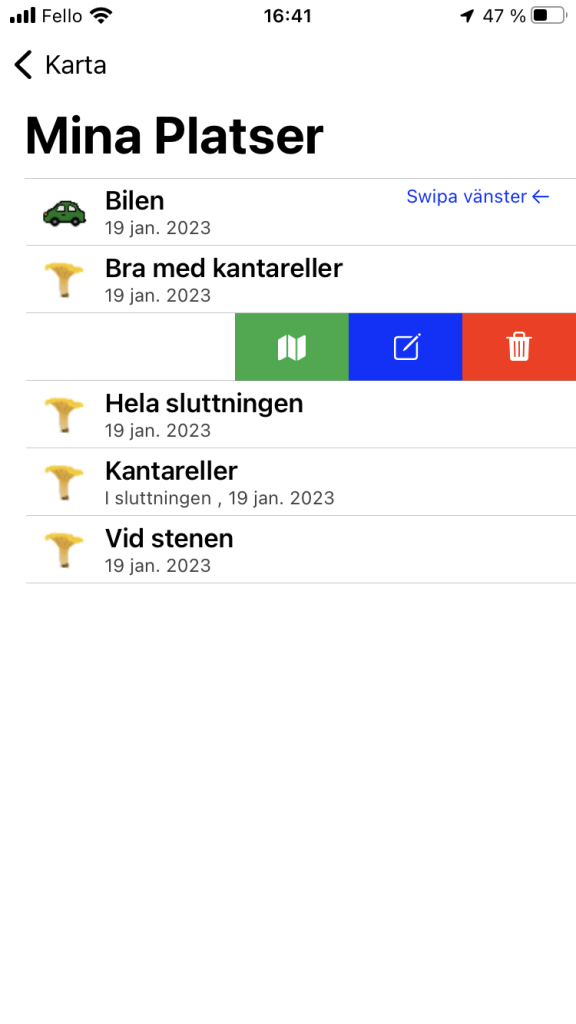
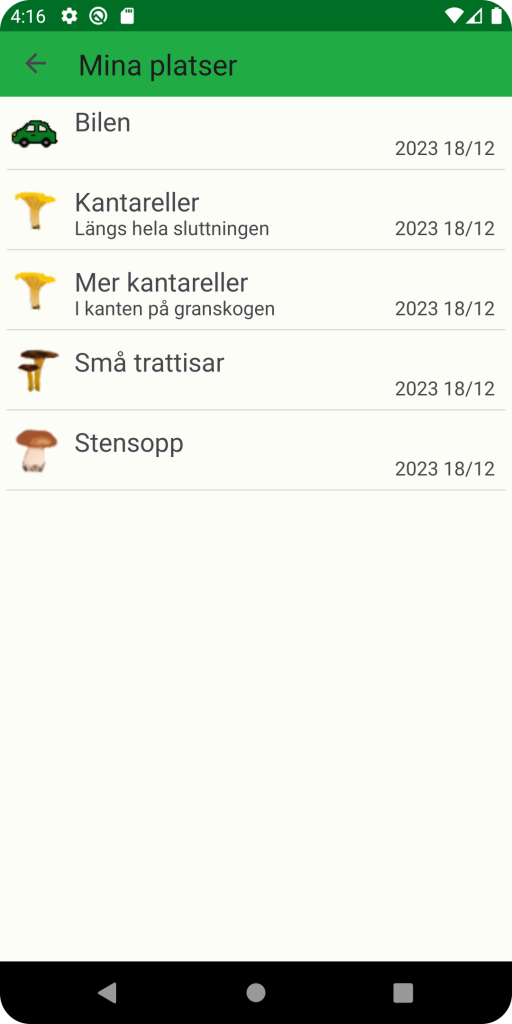
Öppna Sidomenyn och tryck på Mina platser.
För IOS Svep vänster på den rad (svampställe) du vill hantera. Med hjälp av de knappar som då dyker upp kan du gå till kartan och redigera eller ta bort ett svampställe.
För Andriod Klicka på den rad du vill hantera. Då kommer du till inmatningsmenyn. Där kan du uppdatera uppgifterna om ditt svampställe. Med hjälp av knapparna längst ner på skärmen kan du spara eller ta bort eventuellt ändrade uppgifter, eller gå till stället på kartan.